스피커 세팅 5가지: 정삼각형 배치부터 USB 연결, 무손실 음원 설정까지
글 IT덕후 · 2026-11-24
이 글은 IT덕후 유튜브 영상 「5 Speaker Settings Only the Pros Use」 내용을 글로 정리한 것입니다. 예시는 에디파이어 QR65지만, 세팅 방법은 다른 데스크 스피커에도 똑같이 적용됩니다.
아무리 비싸고 좋은 스피커를 사도 세팅이 잘못돼 있으면 무용지물입니다. 50만 원짜리 스피커가 10만 원짜리와 차이가 없어지죠.
많은 분들이 "하이레스 인증", "DAC 내장" 같은 스펙을 보고 스피커를 사지만, 막상 사고 나면 어떻게 써야 할지 몰라 대충 놓고 듣습니다. 그러면 좋은 스피커를 산 이유가 없습니다. 이 글은 스피커를 제대로 쓰는 방법을 순서대로 정리합니다.
한눈에 보는 세팅 순서
| 순서 | 세팅 | 왜 |
|---|---|---|
| 1 | 나와 스피커 두 대를 정삼각형으로 | 정확한 좌우 위치감(스테레오 이미지) |
| 2 | 트위터를 귀 높이에, 귀를 향하게 | 고음은 직진성이 강함 |
| 3 | 벽에서 적당히 띄우기 | 벽 반사로 소리가 뭉침 |
| 4 | 스피커 받침대 쓰기 | 책상 진동으로 저음이 웅웅거림 |
| 5 | DAC 내장이면 USB로 연결 | PC 사운드 카드를 거치지 않음 |
| + | 무손실 음원 + OS 설정 | 음원에서 손해 보지 않기 |
1. 정삼각형 배치
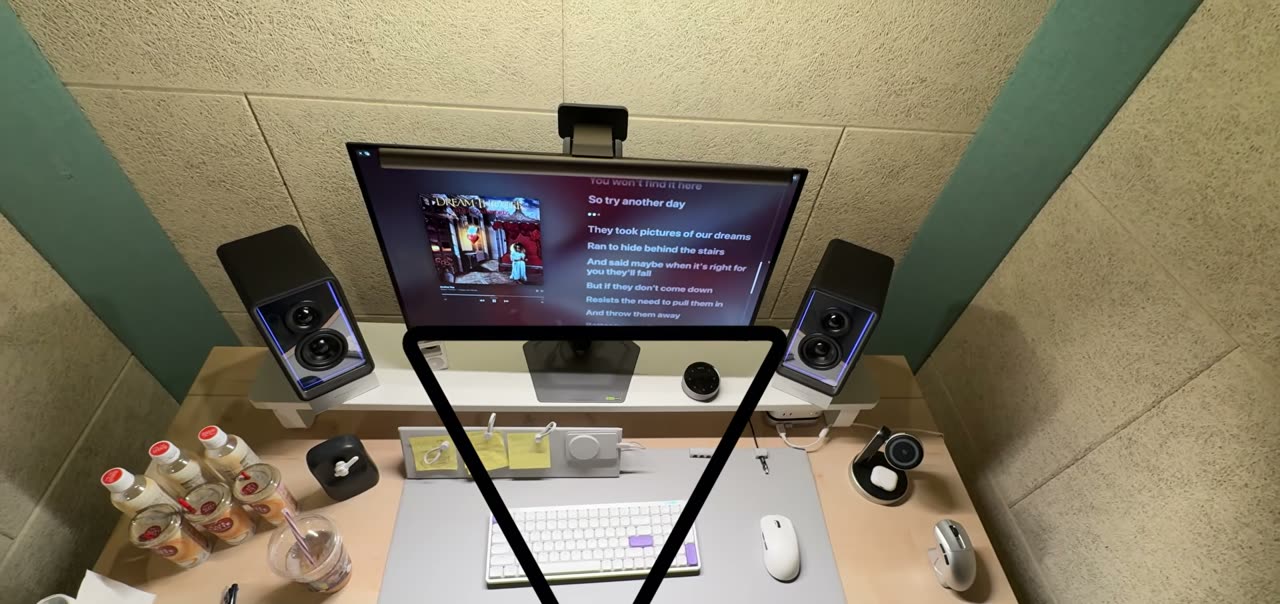 모니터 양옆에 같은 거리로 놓은 스피커
가장 기본이면서 지금 바로 해야 하는 세팅입니다. 나와 스피커 두 대가 정삼각형이 되게 놓으세요. 나와 각 스피커 사이 거리, 그리고 스피커끼리의 거리가 모두 같아야 합니다.
왼쪽 스피커가 오른쪽보다 귀에 더 가깝다고 상상해 보세요. 같은 음악인데 왼쪽 소리가 먼저 도착합니다. 보컬이 왼쪽에 있는 것처럼 들리고, 모든 소리가 왼쪽으로 쏠립니다. 우리는 소리로 공간감과 악기 위치를 파악하기 때문에, 좌우 거리는 반드시 같아야 합니다.
2. 트위터는 귀 높이, 방향은 귀 쪽으로
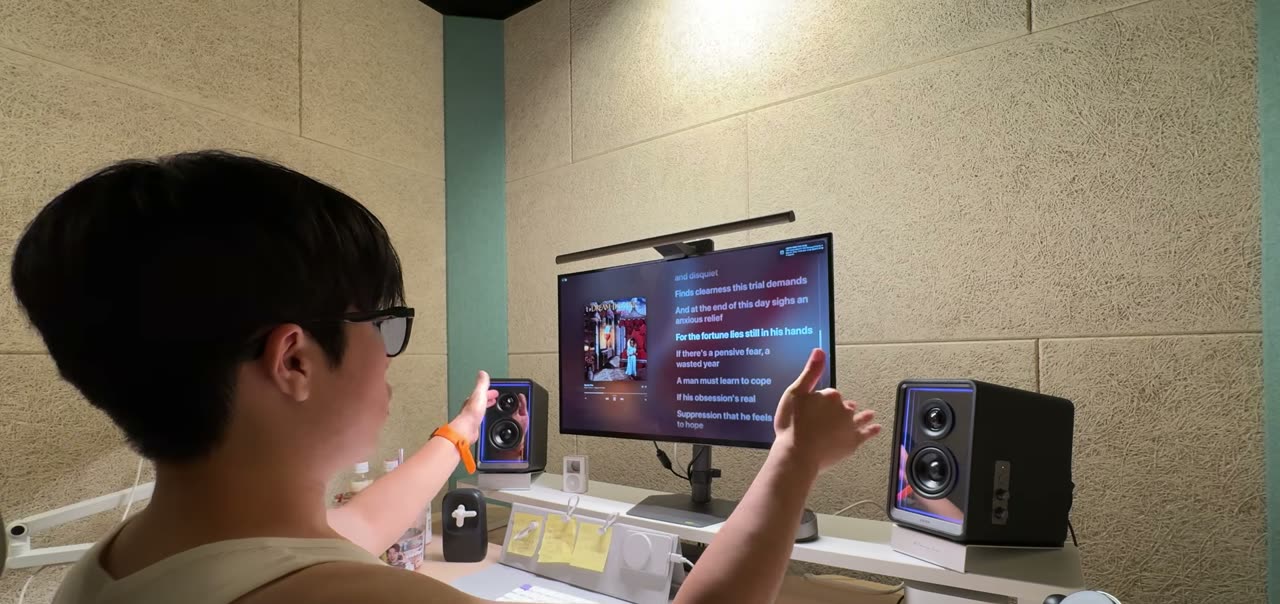 스피커 정면이 귀를 향하도록 각도 조절
스피커에서 고음을 내는 작은 유닛(트위터)은 귀 높이에 있어야 합니다.
고음일수록 파장이 짧아지고 직진성(지향성)이 강해집니다. 특정 방향으로 일직선으로 날아가기 때문에, 고음을 제대로 들으려면 귀에 일직선으로 오게 해야 합니다.
- 높이: 트위터를 귀 높이에
- 방향: 스피커 정면이 내 귀를 바라보게 (살짝 안쪽으로)
이렇게 하면 자연스럽게 1번의 정삼각형 배치와도 맞아떨어집니다.
3. 벽에서 적당히 띄우기
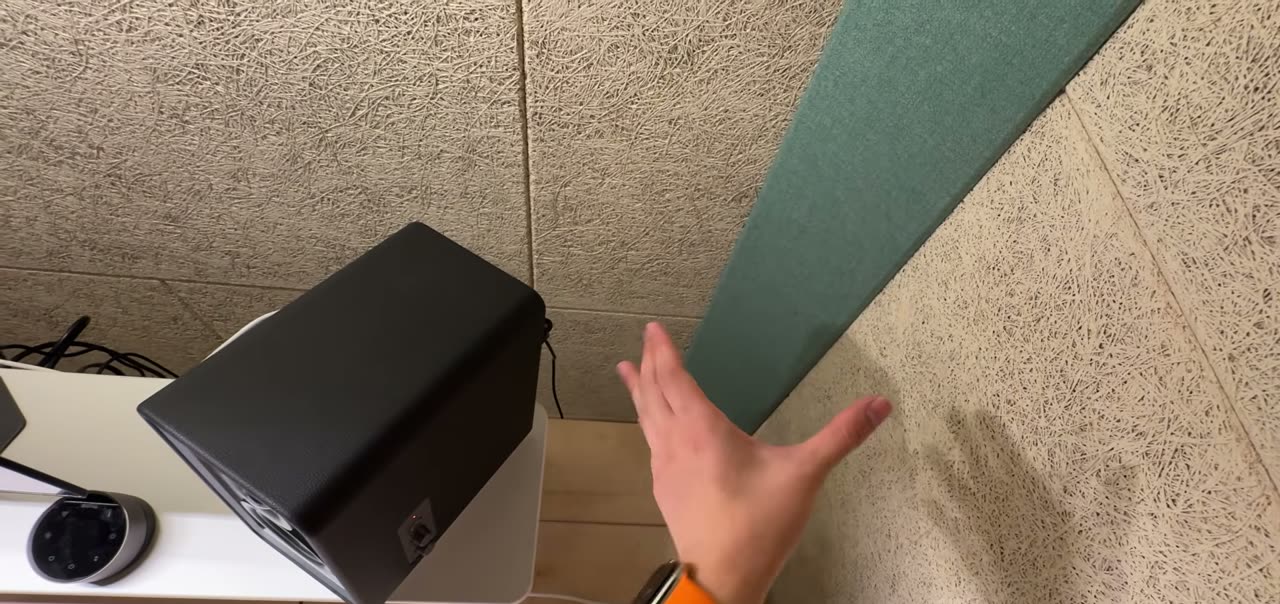 스피커와 벽 사이에 적당한 거리를 둔다
스피커가 벽에 너무 붙으면 좋지 않습니다. 소리는 벽에 부딪혀 사라지지 않고 튕겨 나오기 때문에, 원래 소리와 뭉쳐서 상쇄되거나 더 탁한 소리가 됩니다. 너무 붙여도, 너무 떨어뜨려도 안 됩니다. 적당한 거리를 두세요.
4. 스피커 받침대로 진동 끊기
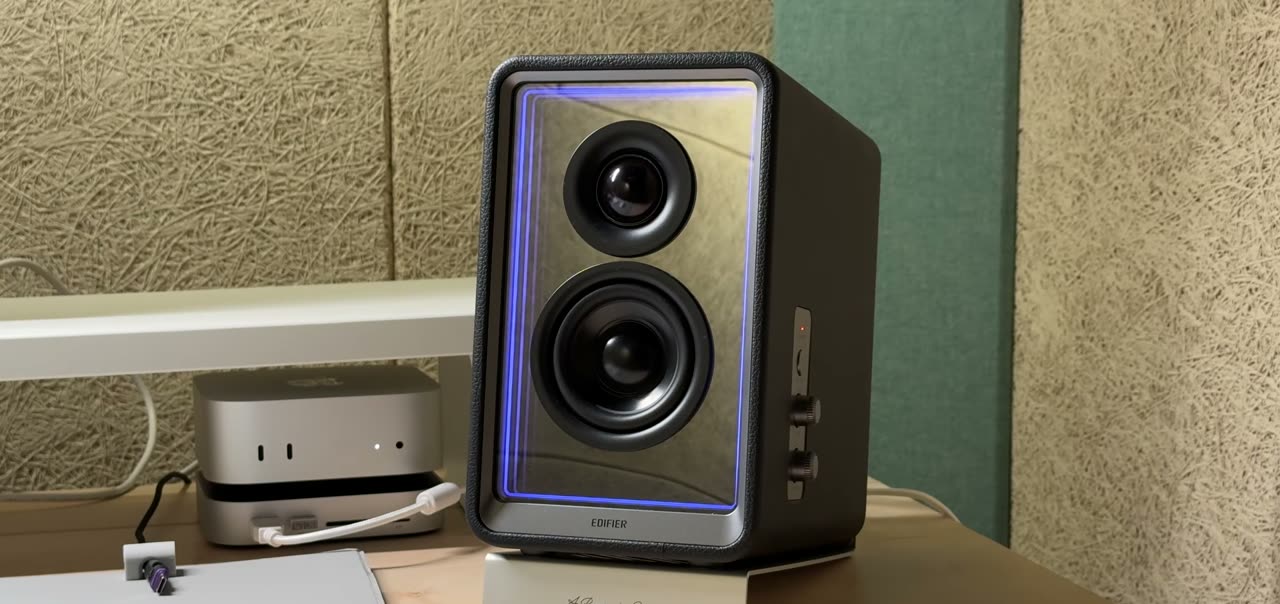 책상 진동이 저음을 뭉개지 않게 받침대를 쓴다
스피커를 책상 위에 그대로 올리면 진동이 책상으로 전달됩니다. 그러면 스피커가 직접 내는 저음에 책상이 흔들리며 만드는 진동까지 섞여서, 저음이 뭉치고 웅웅거리게 됩니다. 스피커 받침대를 하나 쓰는 게 좋습니다.
5. DAC 내장 스피커는 USB로 연결
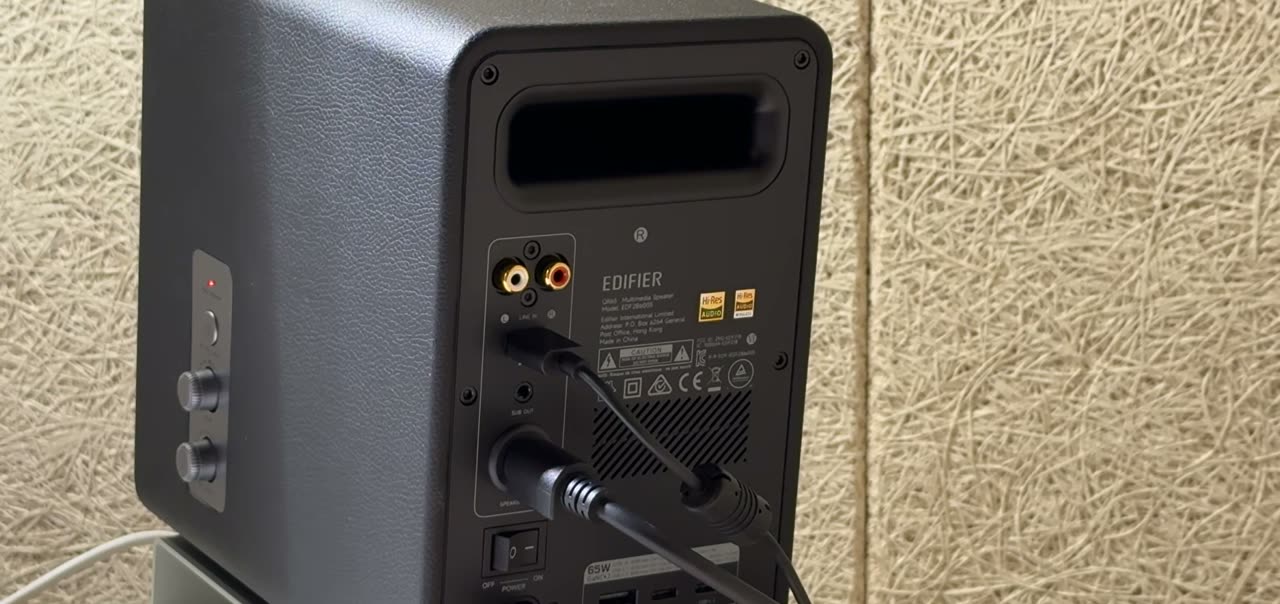 QR65 뒷면 입력 단자 — DAC 내장이라 USB 연결이 유리
QR65처럼 스피커 안에 DAC(디지털→아날로그 변환기)가 있다면 RCA나 블루투스보다 USB 케이블 연결이 좋습니다.
| 연결 | 신호 변환 위치 | 문제 |
|---|---|---|
| RCA | PC 사운드 카드에서 아날로그로 변환 후 전달 | PC 사운드 카드는 품질이 낮은 경우가 많고, 오래되면 화이트 노이즈의 원인이 되기도 함 |
| USB | 디지털 신호 그대로 스피커 → 내장 DAC가 변환 | 더 깔끔한 소리 |
물론 좋은 외장 DAC를 쓰고 있다면 외장 DAC를 쓰는 게 더 좋습니다.
무손실 음원: 음원에서 손해 보지 않기
여기까지 하면 스피커가 낼 수 있는 최고의 소리를 들을 준비가 끝났습니다. 그런데 음원 파일 자체가 별로라면 아무리 세팅해도 좋은 음질을 체감하기 어렵습니다.
음원을 압축하면 데이터가 손상되고, 이건 스피커가 아무리 좋아도 되살리지 못합니다. "고음질 음원은 사람이 못 듣는 영역이라 쓸모없다"는 말도 있지만, 무손실 음원은 압축으로 잘리거나 바뀐 게 없는 원본입니다. 당연히 사람이 실제로 체감하는 영역도 온전히 들어 있습니다.
스피커는 귀로만 듣는 게 아니다
음질만 보면 에어팟으로도 충분합니다. 공간의 영향 없이 귀에 바로 쏘니까요. 하지만 에어팟으로는 아무리 볼륨을 높여도 음악을 제대로 즐기기 어렵습니다. 스피커 소리는 결국 진동이고, 그 미세한 진동이 몸 전체를 울리고 공간감을 만듭니다. 제가 스피커를 사는 이유가 이것입니다.
무손실 음원을 들을 수 있는 곳
애플 뮤직, 타이달, 코부즈, 멜론에서 들을 수 있고, 네 곳 모두 윈도우와 맥을 지원합니다.
윈도우 설정: 단독 모드 허용
무손실 음원을 내보낼 때 운영체제가 끼어들지 않게 설정해야 합니다.
Win + R→mmsys.cpl입력- 재생 탭에서 스피커 선택 → 속성
- 고급 탭 → 응용 프로그램에서 이 장치를 단독 모드로 사용하도록 허용 체크
여기서 말하는 응용 프로그램은 타이달·코부즈 같은 스트리밍 앱입니다. 이렇게 하면 윈도우 알림음이나 효과음이 섞여 무손실 출력을 방해하는 일을 미리 막을 수 있습니다.
맥 설정: 샘플레이트·비트 깊이 맞추기
응용 프로그램 → 유틸리티 → 오디오 MIDI 설정에서 스피커를 선택하고 샘플레이트와 비트 깊이를 설정합니다. 듣는 음원 형식과 운영체제 설정을 미리 맞춰 두면, 운영체제가 중간에 다시 변환(리샘플링)하지 않아 원본 그대로 들을 수 있습니다.
블루투스로는 무손실이 어렵다
하이레스 무선 인증을 받은 스피커도 있지만, 하이레스는 음원 해상도가 높다는 뜻이지 손실이 전혀 없다는 뜻은 아닙니다. 무선은 유선보다 데이터 전송에 한계가 있어 손실이 생길 수밖에 없습니다. 가능하면 USB 케이블로 연결하세요.
내려받은 음원 파일을 들을 때 (foobar2000)
구매한 FLAC 파일을 PC에서 듣는다면 foobar2000 같은 플레이어에서도 Preferences → Playback → Output에서 출력 장치를 WASAPI 단독(Exclusive) 모드로 설정하면 됩니다. 윈도우 설정과 같은 원리로 운영체제 간섭을 막는 것입니다. 음원은 꼭 합법적인 곳에서 구하세요.
체크리스트
- 나와 두 스피커가 정삼각형인가
- 트위터가 귀 높이이고 귀를 향하는가
- 벽에서 적당히 떨어져 있는가
- 스피커 받침대로 책상 진동을 끊었는가
- DAC 내장 스피커라면 USB로 연결했는가
- 무손실 음원 + 윈도우 단독 모드 / 맥 오디오 MIDI 설정을 했는가
마무리
"스피커 세팅을 굳이 이렇게까지 해야 하나" 싶을 수 있습니다. 하지만 이미 좋은 스피커를 샀다면, 배치와 연결만 바로잡아도 그 값을 제대로 듣게 됩니다. 이제는 최고 아티스트들의 무손실 음원을 집에서 들을 수 있는 시대입니다. 이걸 즐기지 않으면 너무 아깝습니다.
어떤 스피커를 살지부터 고민이라면 에디파이어 QR30 vs QR65 비교를 먼저 보세요.
이 제품을 쓰는 일잘러 셋업
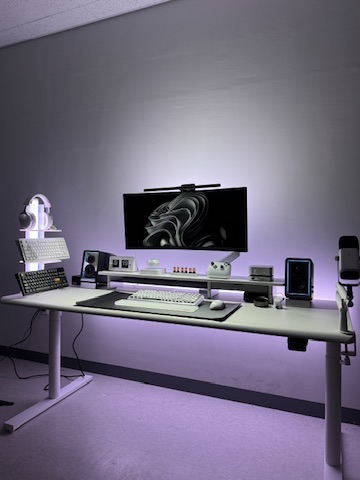 IT덕후 · 1인 테크 크리에이터맥미니 한 대로 촬영·편집·녹음·AI 자동화까지, 1인 크리에이터의 일하는 책상에디파이어 QR65를 이렇게 써요: 좌우 한 쌍을 귀 높이 가까이 두면 편집할 때 소리의 좌우 위치와 음량을 정확히 듣는다.
다른 리뷰
- 모니터34인치 커브드 모니터, 32인치보다 좋을까? 레노버 Legion 34W-2C VA 패널 실측 후기 →
- 키보드래피드 트리거 + 스캔레이트 50K가 10만 원? 프리플로우 아콘 M3 600 게이밍 키보드 리뷰 →
- 데스크탑맥미니 M4 6개월 사용기: 칩보다 램, 허브는 필수 — AI 에이전트·영상 편집용 구매 가이드 →
- 책상모션 데스크 고르는 5가지 기준: 모터·내구성·최대 하중·흔들림·소음 →
- 의자목디스크 있는 유튜버가 의자 수십 개 앉아 보고 내린 결론: 좋은 의자는 '자세를 풀어주는' 의자 →
- 모니터 액세서리벤큐 스크린바 헤일로 2 3주 사용기: 모니터 조명의 진짜 목적은 '밝기 차이 줄이기' →
- 스피커에디파이어 QR30 vs QR65: 비싼 스피커가 무조건 좋을까? 방 크기로 고르는 데스크 스피커 →
- 모니터27인치 vs 32인치 모니터 고르는 법, 그리고 오디세이 G7 32인치 4K 사용기 →
- 마우스G102 쓰다가 지슈라로 바꾼 후기: 20만 원짜리 마우스, 돈값 하나? →
- 노트북갤럭시북5 프로 vs 그램 프로 16인치, 두 달 써보고 고른 이유 →
- 노트북갤럭시북6 프로 vs 갤럭시북5 프로, 뭐가 달라졌고 누가 사야 할까 →
- 모니터게이밍 모니터 고르는 4가지 기준과 삼성 오디세이 G5 27인치 QHD 후기 →
- 키보드사무실에서 쓸 수 있는 기계식 키보드, 프리플로우 아콘 AK68 사용기 →
- 태블릿큰 화면만 쓰던 사람이 아이패드 미니를 써보고 알게 된 것 →
- TV프리미엄 TV 고르는 법: OLED vs QNED·QLED, LG와 삼성 4개 모델 비교 →