27인치 vs 32인치 모니터 고르는 법, 그리고 오디세이 G7 32인치 4K 사용기
글 IT덕후 · 2026-11-16
이 글은 IT덕후 유튜브 영상 「모니터 해상도 및 크기 추천」 내용을 글로 정리한 것입니다. 1부는 크기·해상도 고르는 법, 2부는 직접 쓰고 있는 삼성 오디세이 G7 후기입니다.
모니터를 살 때 가장 많이 고민하는 게 27인치냐 32인치냐입니다. 정답이 없고 취향도 갈리는 데다, 둘 다 직접 써보기 전에는 확신하기 어렵습니다. 1년 넘게 여러 모니터를 써보면서 정리한 기준을 공유합니다.
한눈에 보는 결론
- 한 화면에서 한 가지 일(문서 작성, 그래픽 작업) → 27인치 QHD
- 여러 창을 띄우거나 영상·게임·편집을 오가는 사람 → 32인치 4K
- 32인치 4K 중 가성비와 A/S, 스마트 기능까지 원한다면 → 삼성 오디세이 G7
1부. 크기 고르기: 5인치 차이가 생각보다 크다
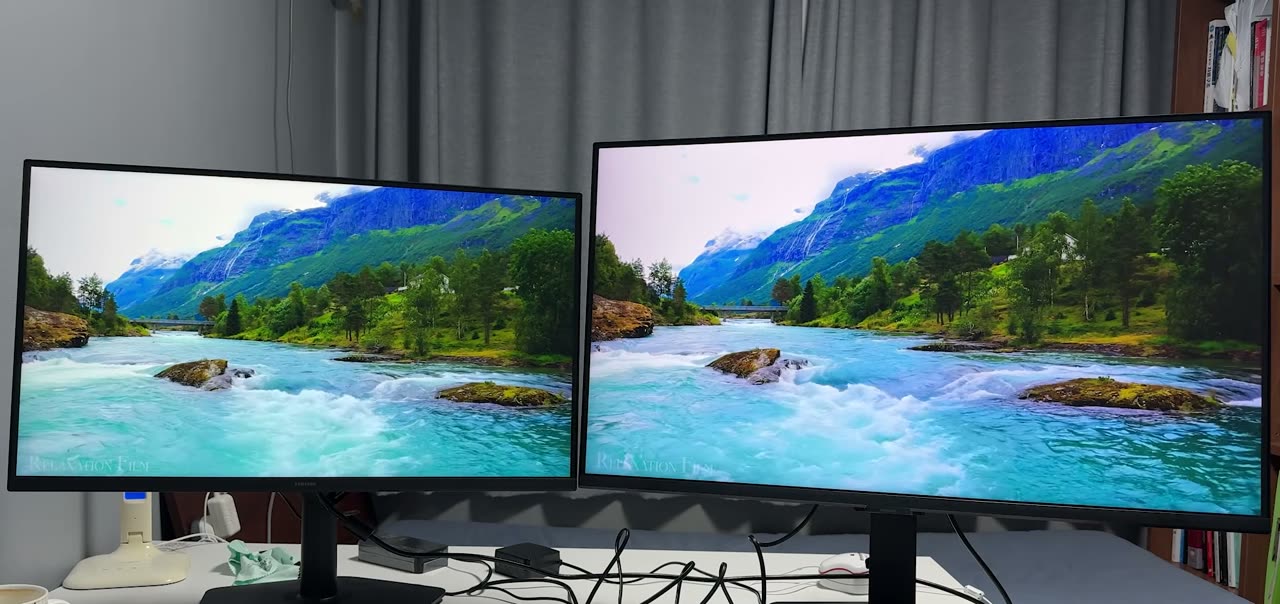 27인치(왼쪽)와 32인치(오른쪽)를 나란히 놓고 비교
| 크기 | 가로 × 세로 | 면적 |
|---|---|---|
| 27인치 | 약 61 × 36cm | 약 2,200㎠ |
| 32인치 | 약 71 × 42cm | 약 3,000㎠ |
32인치는 27인치보다 약 1.4배 큽니다. 나란히 놓고 보면 27인치는 생각보다 작고, 32인치는 생각보다 큽니다. 그래서 "싸니까" 또는 "클수록 좋겠지" 하고 고르면 안 됩니다.
큰 화면이 오히려 불편한 경우
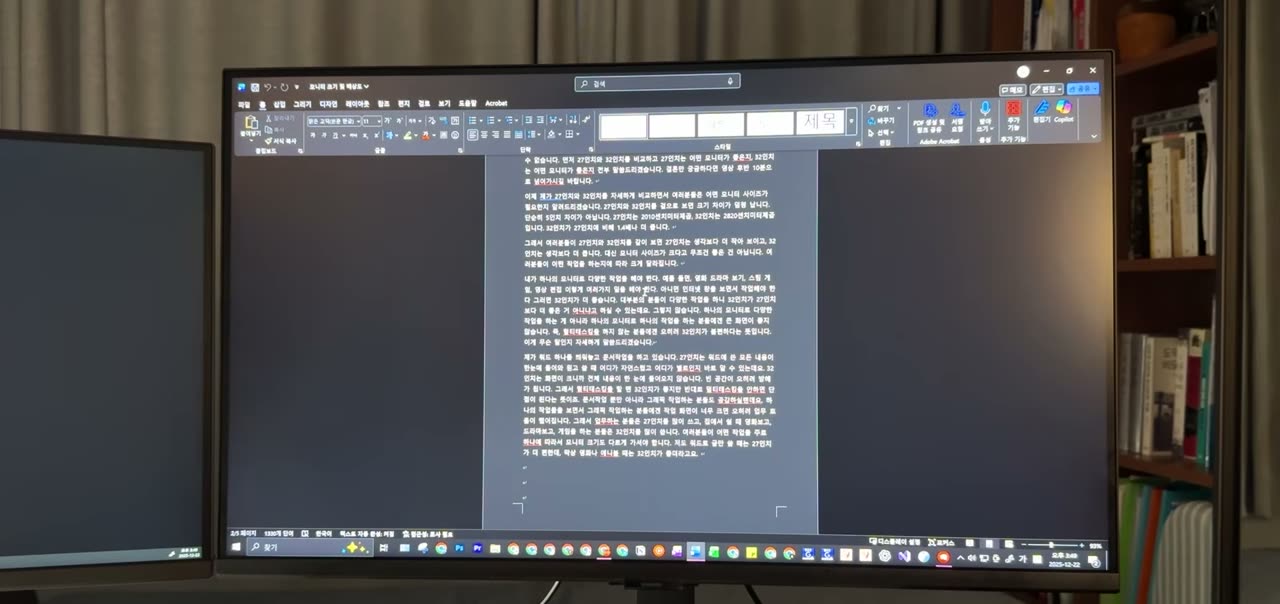 32인치에 작업 창을 여러 개 띄운 모습
워드 하나를 띄워 놓고 글을 쓸 때, 27인치는 글 전체가 한눈에 들어와서 어디가 어색한지 바로 보입니다. 32인치는 화면이 커서 전체가 한눈에 안 들어오고, 남는 빈 공간이 오히려 집중을 방해합니다. 하나의 작업물을 보며 일하는 그래픽 작업도 마찬가지입니다.
| 하는 일 | 추천 크기 |
|---|---|
| 문서 작성, 그래픽 작업(한 화면 집중) | 27인치 |
| 코딩(여러 창) | 32인치 |
| 영상 편집(가로로 긴 타임라인) | 32인치 |
| 영화·드라마·콘솔 게임 | 32인치 |
저도 글만 쓸 때는 27인치가 편하고, 영화나 애니를 볼 때는 32인치가 좋았습니다.
1부. 해상도 고르기: 전체 해상도보다 PPI
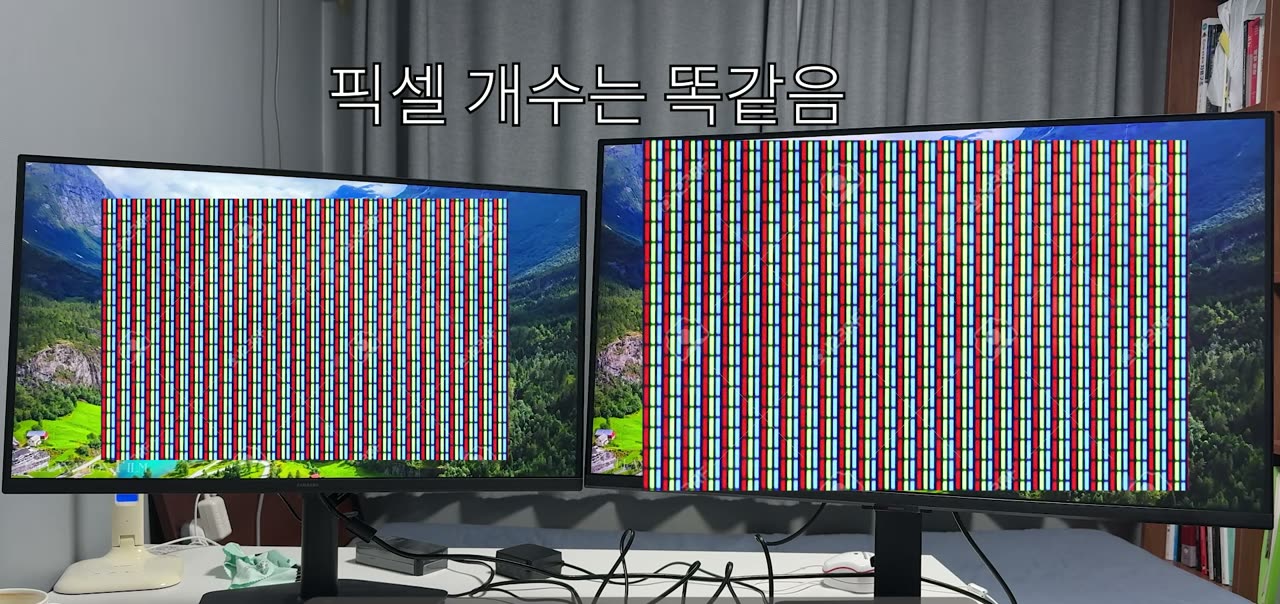 픽셀 수가 같아도 화면이 크면 픽셀이 더 크게 보인다
해상도는 화면을 이루는 점(픽셀)의 개수입니다. 점으로 그림을 그릴 때 점이 많을수록 그림이 선명해지듯, 모니터도 픽셀이 촘촘할수록 선명합니다. 그런데 같은 QHD라도 27인치와 32인치의 선명도는 다릅니다. 점 개수는 같은데 면적이 넓어지면 그만큼 점 사이가 벌어지기 때문입니다.
그래서 화질은 전체 해상도가 아니라 1인치당 픽셀 수(PPI)로 봐야 합니다. 32인치에 풀HD를 쓰면 픽셀이 눈에 보여서 글자가 흐릿합니다.
- 27인치 → QHD 이상
- 32인치 → 4K
모니터 고르는 한 문장
화질은 해상도와 색감이 만들고, 부드러움은 주사율과 응답속도가 만든다.
여기에 명암비, HDR, 패널 종류까지 따져서 시중 32인치 4K 모니터를 정리해 봤습니다. 델 에일리언웨어, LG 울트라기어, TCL, 삼성 오디세이, 에이수스 등은 기준을 모두 만족해서 무엇을 사도 크게 후회할 일은 없습니다. (27인치 QHD 추천은 오디세이 G5 리뷰에 따로 정리했습니다.)
2부. 오디세이 G7 32인치 4K를 고른 이유
기준을 통과한 제품 중 가격이 가장 싼 편이고, 삼성 A/S를 받을 수 있다는 점이 컸습니다.
직접 측정한 화질
모니터는 상세 페이지 스펙과 실제 성능이 가장 많이 다른 제품이라, 가능하면 실측 수치를 봐야 합니다. 제가 직접 측정한 값입니다.
| 항목 | 오디세이 G7 |
|---|---|
| 해상도 | 4K |
| 색 영역 | DCI-P3 약 97% |
| 색 정확도(델타E) | 약 3.3 |
| 주사율 | 144Hz |
| 응답속도 | 1ms |
| 패널 | Fast IPS (역잔상 없음) |
| HDR | DisplayHDR 400 인증 |
최고 수준까지는 아니지만 4K 모니터 중에서는 충분히 좋은 스펙입니다. 게임도 영화도 수준 높은 화질로 볼 수 있습니다.
진짜 차별점: 모니터와 TV를 합친 소프트웨어
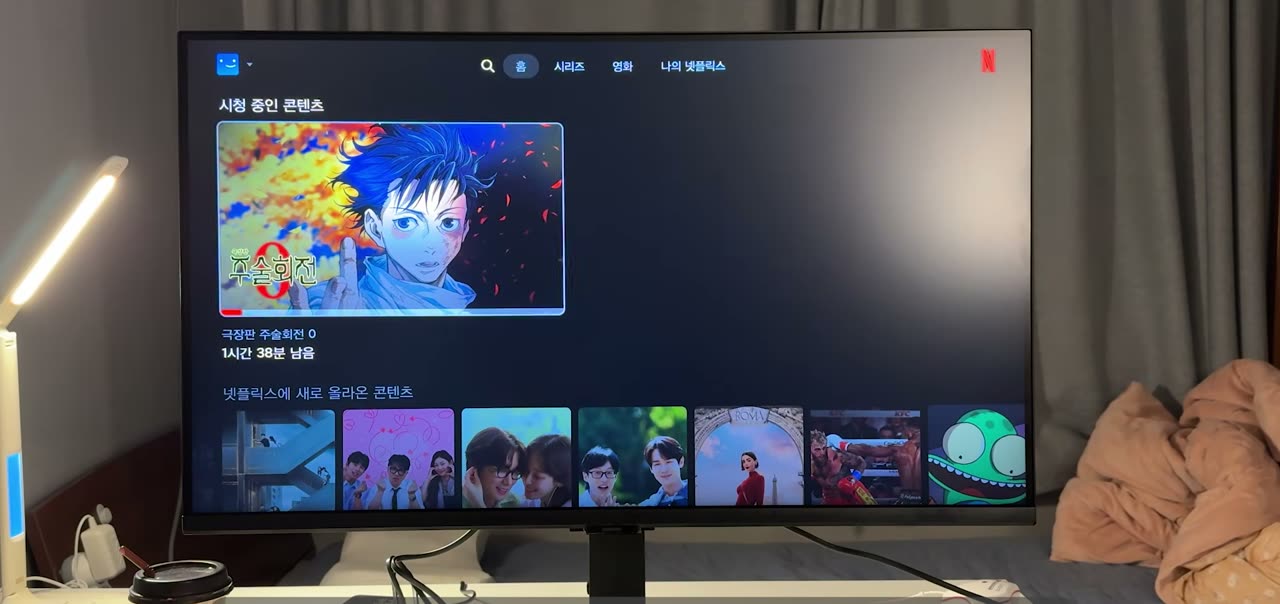 PC 없이 모니터에서 바로 실행한 OTT 앱
다른 4K 모니터에 없는 G7만의 장점은 소프트웨어입니다.
- OTT 내장: 컴퓨터를 켜지 않아도 넷플릭스·유튜브를 바로 볼 수 있습니다. 침대에서 리모컨 버튼 한 번이면 됩니다. 무료 채널 서비스(삼성 TV 플러스)로 뉴스·예능도 볼 수 있어 사실상 TV처럼 씁니다.
- 켜는 방법이 다양함: 리모컨(USB-C 충전, 태양광 충전 가능), 스마트폰, 그리고 꺼진 상태에서 "빅스비"라고 불러도 켜집니다.
- 스마트폰으로 설정: 초기 설정, 전원, 화질 조정까지 스마트폰으로 할 수 있습니다.
- 클라우드 게임: 스마트폰을 게임패드처럼 써서 호그와트 레거시, 디아블로, 포트나이트 같은 게임을 설치 없이 바로 할 수 있습니다.
- AI 업스케일링·프레임 보간: 원래 화질이 낮은 영상도 AI가 화질과 프레임을 높여 줍니다. 삼성 프리미엄 TV에 들어가는 기능인데, 모니터로는 거의 유일하게 G7에 들어갔습니다.
- 내장 스피커: 모니터 스피커치고 소리가 크고 음질이 좋아서, 저는 따로 있는 스피커를 안 쓰고 있습니다.
그래서 저는 일할 때는 컴퓨터 모니터로, 쉴 때는 TV로 쓰고 있습니다.
아쉬운 점
- USB-C 포트가 없습니다. 노트북을 케이블 하나로 연결하고 싶은 분께는 단점입니다.
- 포트 구성: HDMI 2개, DP 1개, 이더넷 1개, USB-A 2개, USB-B 1개
- 출시가가 약 86만 원으로 비싸서 그동안은 추천하지 않았습니다. 영상 촬영 당시에는 할인으로 70만 원 안팎까지 내려와서 추천할 만한 가격이 됐습니다.
높이·기울기·좌우 회전 조절은 모두 됩니다.
정리: 이런 분께 추천합니다
| 상황 | 추천 |
|---|---|
| 문서·디자인 등 한 화면 집중 작업 | 27인치 QHD |
| 코딩·영상 편집·멀티태스킹 | 32인치 4K |
| 자취하면서 모니터 겸 TV로 쓰고 싶다 | 오디세이 G7 32인치 |
| 노트북을 USB-C 하나로 연결해야 한다 | USB-C 지원 모델 확인 |
가격과 측정값은 영상 촬영 당시 기준이며, 현재 가격은 판매처에서 확인해 주세요. 이 글의 구매 링크에는 제휴 링크가 포함될 수 있으며, 구매 시 IT덕후가 일정 수수료를 받을 수 있습니다.
다른 리뷰
- 모니터34인치 커브드 모니터, 32인치보다 좋을까? 레노버 Legion 34W-2C VA 패널 실측 후기 →
- 키보드래피드 트리거 + 스캔레이트 50K가 10만 원? 프리플로우 아콘 M3 600 게이밍 키보드 리뷰 →
- 데스크탑맥미니 M4 6개월 사용기: 칩보다 램, 허브는 필수 — AI 에이전트·영상 편집용 구매 가이드 →
- 책상모션 데스크 고르는 5가지 기준: 모터·내구성·최대 하중·흔들림·소음 →
- 의자목디스크 있는 유튜버가 의자 수십 개 앉아 보고 내린 결론: 좋은 의자는 '자세를 풀어주는' 의자 →
- 모니터 액세서리벤큐 스크린바 헤일로 2 3주 사용기: 모니터 조명의 진짜 목적은 '밝기 차이 줄이기' →
- 스피커스피커 세팅 5가지: 정삼각형 배치부터 USB 연결, 무손실 음원 설정까지 →
- 스피커에디파이어 QR30 vs QR65: 비싼 스피커가 무조건 좋을까? 방 크기로 고르는 데스크 스피커 →
- 마우스G102 쓰다가 지슈라로 바꾼 후기: 20만 원짜리 마우스, 돈값 하나? →
- 노트북갤럭시북5 프로 vs 그램 프로 16인치, 두 달 써보고 고른 이유 →
- 노트북갤럭시북6 프로 vs 갤럭시북5 프로, 뭐가 달라졌고 누가 사야 할까 →
- 모니터게이밍 모니터 고르는 4가지 기준과 삼성 오디세이 G5 27인치 QHD 후기 →
- 키보드사무실에서 쓸 수 있는 기계식 키보드, 프리플로우 아콘 AK68 사용기 →
- 태블릿큰 화면만 쓰던 사람이 아이패드 미니를 써보고 알게 된 것 →
- TV프리미엄 TV 고르는 법: OLED vs QNED·QLED, LG와 삼성 4개 모델 비교 →