래피드 트리거 + 스캔레이트 50K가 10만 원? 프리플로우 아콘 M3 600 게이밍 키보드 리뷰
글 IT덕후 · 2026-11-24
이 글은 IT덕후 유튜브 영상 「래피드 트리거+50K가 10만원? 수치가 이상합니다...」 내용을 글로 정리한 것입니다. 가격은 영상 촬영 당시 기준이니 구매 전에 다시 확인하세요.
예전에 프리플로우 M1 Pro 2를 소개하면서, 래피드 트리거 키보드는 자석축이 가장 안정적이고 가격 대비 M1 Pro 2만큼 좋은 게 없다고 말씀드렸습니다. 그런데 프리플로우가 게이밍 키보드 신제품 아콘 M3 600을 냈습니다.
단순한 후속작이 아니라 내부 설계가 꽤 많이 바뀌었습니다. 이 글에서는 M3 600이 게이밍 키보드로서 얼마나 가치가 있는지, 제가 늘 쓰는 3가지 기준으로 평가합니다.
한눈에 보는 결론
- 반응 속도: 스캔레이트 50K로 전작(10K)보다 5배 향상, 폴링레이트 8K는 동일
- 래피드 트리거: 입력 지점 0.05mm 단위 조절, 전작만큼 좋음
- 축: 퀵실버 고스트 축은 짧고 가벼워 게임에 최적, 대신 장문 타이핑엔 오타가 잦음
- 아쉬운 점: 출시 초기 일부 우측 상단 키를 세게 누르면 보강판이 흔들림
- 가격: 영상 당시 약 10만 원 — 래피드 트리거 자석축 키보드 치고 매우 쌈
게이밍 키보드를 볼 때 3가지 기준
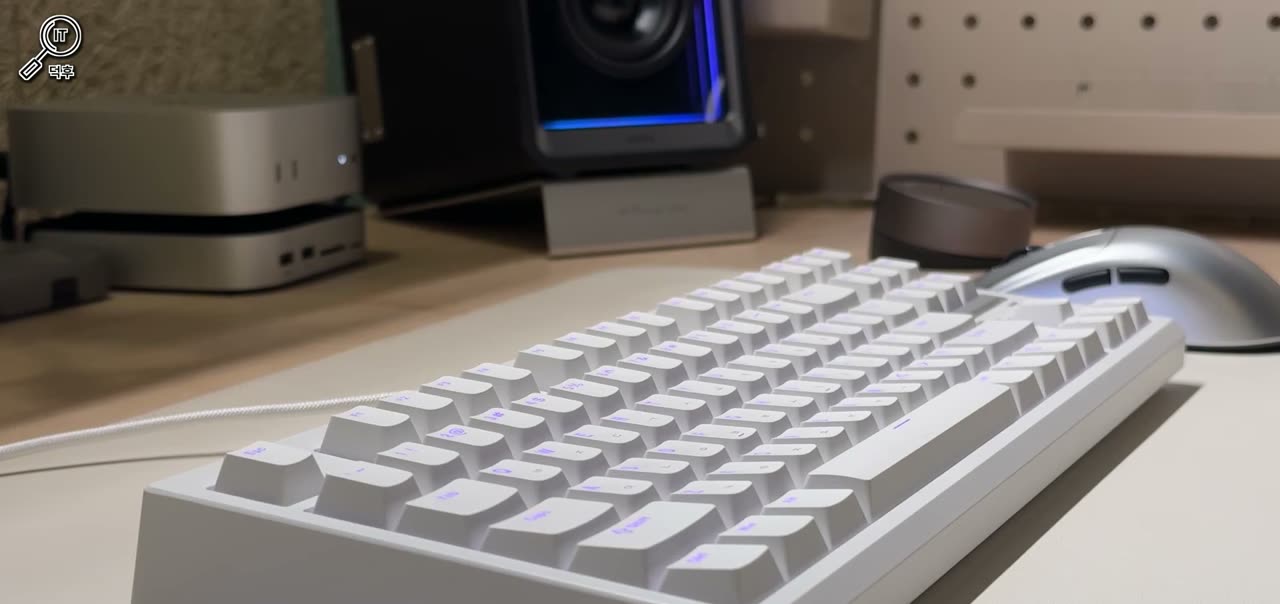 프리플로우 아콘 M3 600 TKL
| 기준 | 뜻 |
|---|---|
| 반응 속도 | 키를 눌렀을 때 컴퓨터에 신호가 들어가는 속도 (스캔레이트·폴링레이트) |
| 래피드 트리거 | 키의 입력·해제 지점을 직접 설정하는 기능 |
| 키보드 축 | 키캡과 기판 사이를 잇는 부품, 타건감과 이동 거리를 결정 |
1. 반응 속도: 스캔레이트 50K
반응 속도는 스캔레이트와 폴링레이트로 봅니다. 이 수치가 4K 이상이면 좋은 수준입니다.
| 항목 | M1 Pro 2 (전작) | M3 600 |
|---|---|---|
| 폴링레이트 | 8K | 8K |
| 스캔레이트 | 10K | 50K |
스캔레이트는 키보드가 스스로 키가 눌렸는지 떼어졌는지 확인하는 속도입니다. 50K면 1초에 5만 번, 즉 0.02ms마다 확인한다는 뜻입니다. 이 확인이 느리면 키를 눌렀는데 안 눌렸다고 잘못된 신호를 보낼 수도 있습니다.
전작보다 무려 5배 좋아졌는데, 키보드 안에 전용 칩셋이 들어가 이 일을 도맡게 됐기 때문입니다. 이제는 키보드에도 칩셋이 들어가는 시대입니다.
2. 래피드 트리거: 0.05mm 단위 조절
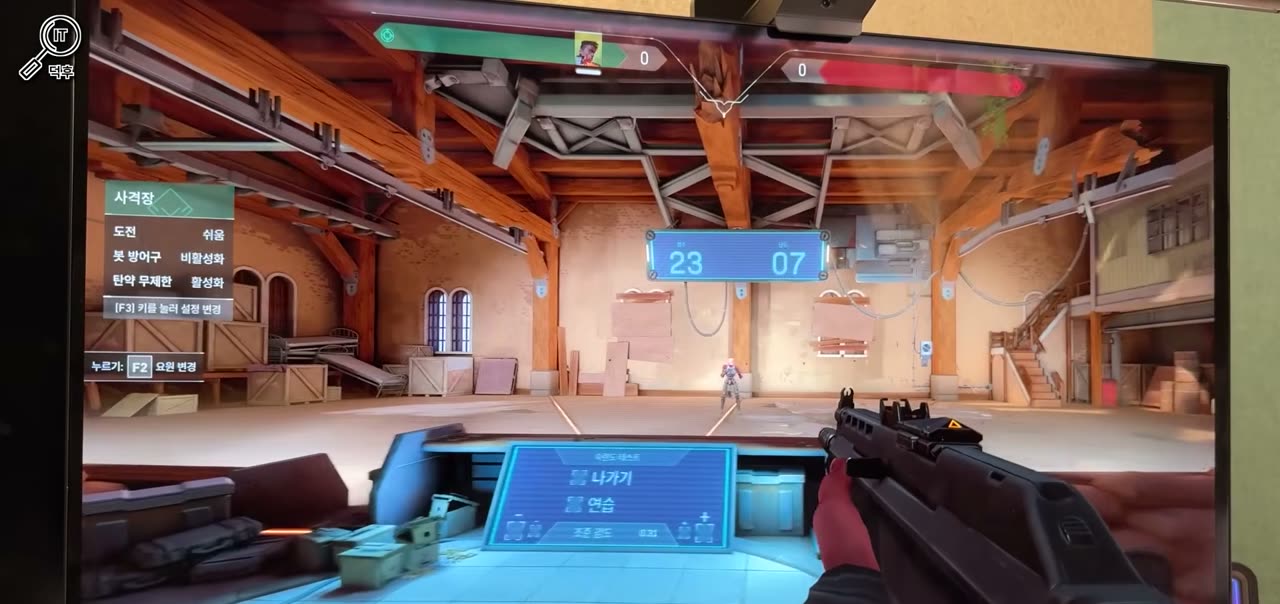 A·D 무빙 반응이 중요한 FPS 게임
FPS 게임에서 좌우 무빙(A·D를 번갈아 누르기)을 할 때, 일반 키보드는 키캡이 끝까지 올라올 때까지 눌린 상태로 판단합니다. 그래서 분명 AD AD 무빙을 했는데 반응이 늦게 들어갑니다. FPS를 하는 분들 대부분이 래피드 트리거 키보드를 사는 이유입니다.
래피드 트리거는 끝까지 안 눌러도 살짝만 눌러도 바로 입력되고, 살짝만 떼도 바로 풀리는 기능입니다.
| 항목 | M3 600 |
|---|---|
| 조절 단위 | 0.05mm |
| 최소 입력 지점 | 0.1mm |
| 최소 해제 지점 | 0.05mm |
특히 발로란트처럼 무빙 중에 쏘면 탄이 심하게 튀는 게임에서는 거의 필수 기능입니다. FN + Home 키를 누르면 바로 키보드 웹 드라이버로 들어가서 키별 입력 지점을 원하는 대로 설정할 수 있습니다. M1 Pro 때부터 래피드 트리거가 워낙 좋았는데, M3 600도 거의 비슷하게 좋습니다.
3. 키보드 축: 이번 리뷰의 핵심
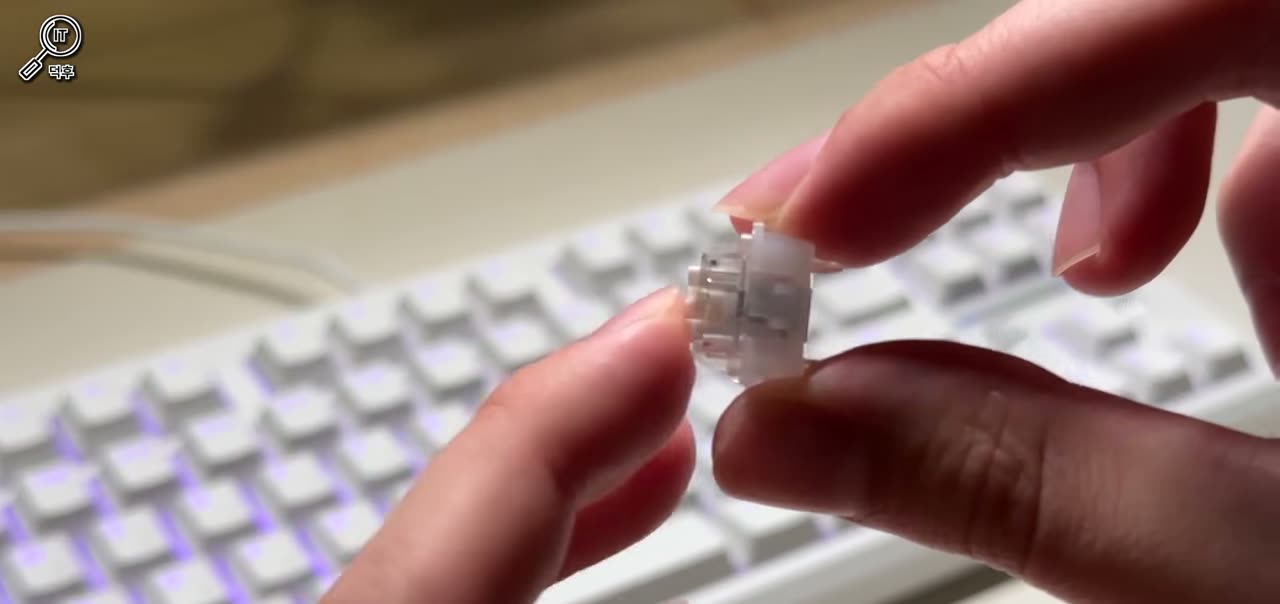 세 가지 축 모두 자석축
M3 600은 탈론, 퀵실버 고스트, 저소음 퀵실버 V3 세 가지 축 중에 고를 수 있습니다. 요즘은 회사마다 축 이름이 제각각이라 헷갈리실 텐데, 정리하면 이렇습니다.
- 공통점: 셋 다 자석축이라 래피드 트리거를 안정적으로 지원하고, 키압은 32g 또는 35g으로 모두 가벼운 편
- 가장 큰 차이: 트래블(키캡이 바닥까지 내려가는 거리)
| 축 | 트래블 | 특징 |
|---|---|---|
| 탈론 | 퀵실버보다 김 | 일반적인 키보드에 가까운 눌림 |
| 퀵실버 고스트 | 2.8mm | 짧아서 살짝만 쳐도 바닥에 닿음 |
| 저소음 퀵실버 V3 | 퀵실버 계열 | 퀵실버에서 소음만 낮춘 축 |
퀵실버 고스트 축: '톡톡' 건드리는 느낌
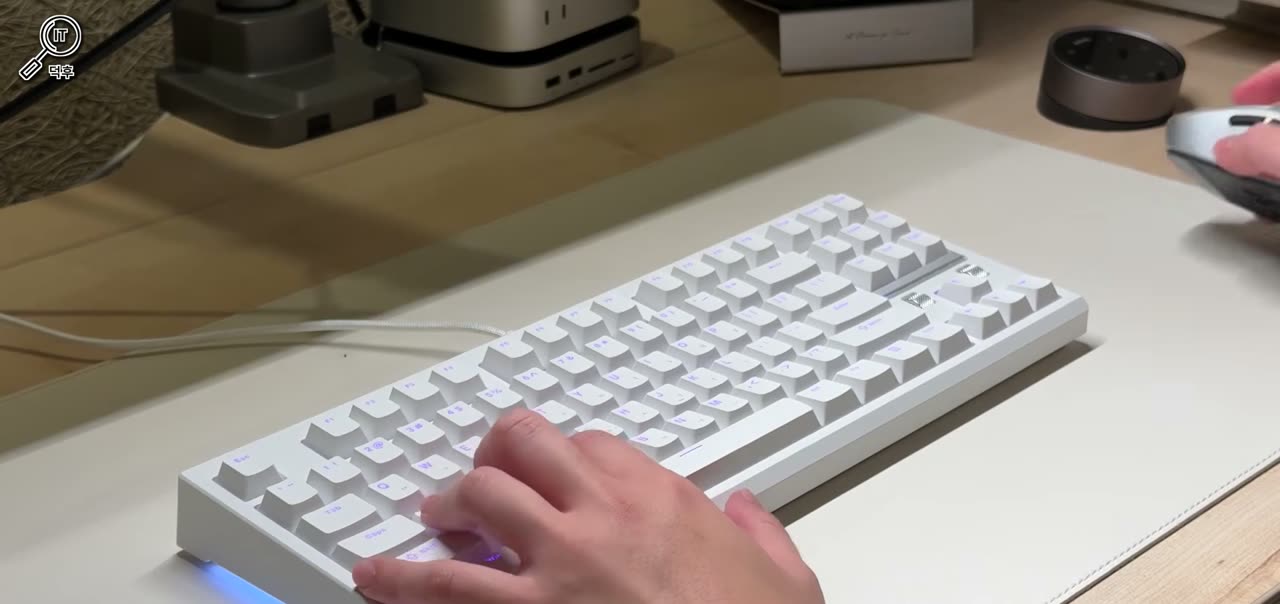 살짝만 눌러도 바닥에 닿는 짧은 키 이동 거리
트래블이 짧아서 살짝만 쳐도 바닥에 닿기 때문에 손가락에 힘이 덜 들어갑니다. 일반 키보드가 꾹 누르는 느낌이라면, 이 축은 톡톡 건드리는 느낌입니다. 게임할 때 손가락 피로를 줄이고 싶거나, FPS처럼 짧게 눌렀다 떼기를 반복하는 분께 잘 맞습니다.
단점: 오타
대신 키가 정말 가볍고 이동 거리가 짧아서 쉽게 눌립니다. 그러다 보니 오타가 생기기 쉽습니다. 장시간 문서 작업을 하는 분께는 오히려 추천하지 않고, 게임 위주로 쓰는 분께 좋습니다. 문서 작업용 키보드를 찾는다면 사무용 풀배열 키보드 프리플로우 아콘 AK68 리뷰가 더 맞습니다.
솔직한 단점: 초기 품질 문제
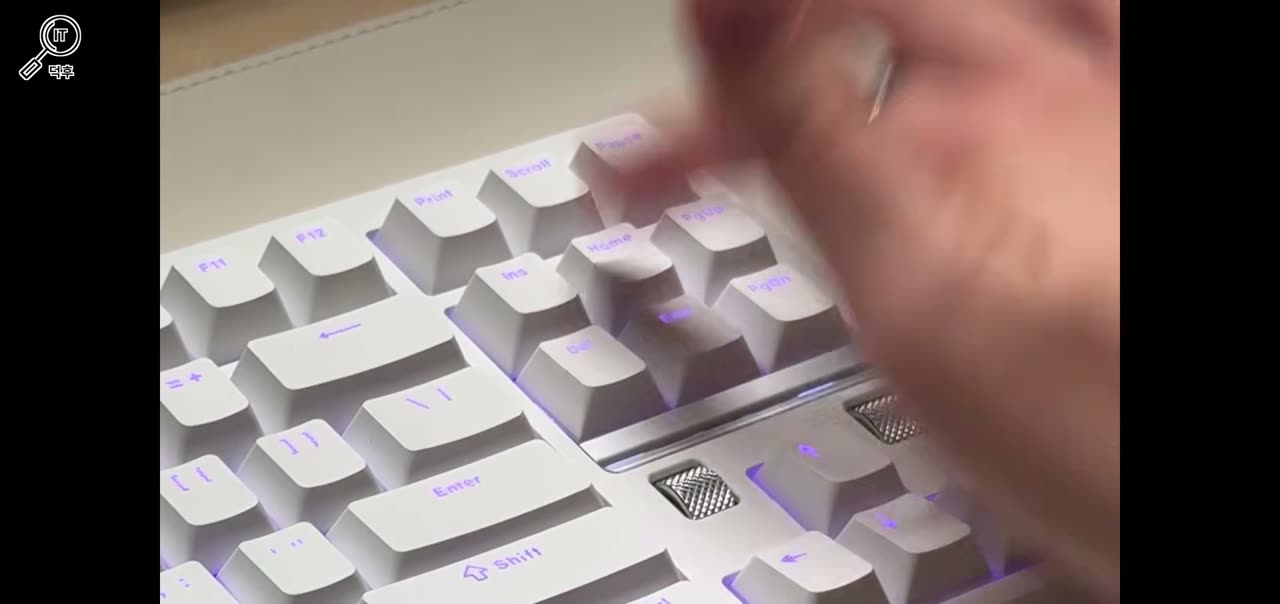 우측 상단 키를 세게 누르면 보강판이 흔들린다
출시 초기라 약간의 품질(QC) 문제가 있었습니다. 일반적으로 칠 때는 전혀 문제가 없는데, 우측 상단의 Print Screen, Pause, Insert, Home 같은 키를 세게 누르면 보강판 전체가 조금 흔들립니다.
저는 원래 세게 누르지 않아서 불편하지 않았지만, 리듬 게임처럼 타건을 세게 하는 분에게는 불편할 수 있습니다. 이 부분은 꼭 참고하세요.
이런 분께 추천 / 비추천
추천
- 발로란트·오버워치 같은 FPS에서 무빙 반응 속도가 중요한 분
- 래피드 트리거 자석축 키보드를 10만 원 안팎에 찾는 분
- 가볍고 짧은 타건(퀵실버 고스트)을 좋아하는 분
비추천
- 장시간 문서 작업이 주력인 분 (퀵실버 고스트는 오타가 잦음)
- 리듬 게임 등으로 키를 세게 치는 분 (초기 보강판 흔들림)
마무리
M3 600은 전작보다 스캔레이트가 5배 좋아졌고, 래피드 트리거도 여전히 훌륭합니다. 영상 당시 약 10만 원이라는 가격은 래피드 트리거 자석축 키보드 치고 정말 쌉니다. 제가 말씀드린 축 선택(오타)과 초기 품질 문제만 감안한다면, 게임용으로 충분히 추천할 만한 키보드입니다.
다른 리뷰
- 모니터34인치 커브드 모니터, 32인치보다 좋을까? 레노버 Legion 34W-2C VA 패널 실측 후기 →
- 데스크탑맥미니 M4 6개월 사용기: 칩보다 램, 허브는 필수 — AI 에이전트·영상 편집용 구매 가이드 →
- 책상모션 데스크 고르는 5가지 기준: 모터·내구성·최대 하중·흔들림·소음 →
- 의자목디스크 있는 유튜버가 의자 수십 개 앉아 보고 내린 결론: 좋은 의자는 '자세를 풀어주는' 의자 →
- 모니터 액세서리벤큐 스크린바 헤일로 2 3주 사용기: 모니터 조명의 진짜 목적은 '밝기 차이 줄이기' →
- 스피커스피커 세팅 5가지: 정삼각형 배치부터 USB 연결, 무손실 음원 설정까지 →
- 스피커에디파이어 QR30 vs QR65: 비싼 스피커가 무조건 좋을까? 방 크기로 고르는 데스크 스피커 →
- 모니터27인치 vs 32인치 모니터 고르는 법, 그리고 오디세이 G7 32인치 4K 사용기 →
- 마우스G102 쓰다가 지슈라로 바꾼 후기: 20만 원짜리 마우스, 돈값 하나? →
- 노트북갤럭시북5 프로 vs 그램 프로 16인치, 두 달 써보고 고른 이유 →
- 노트북갤럭시북6 프로 vs 갤럭시북5 프로, 뭐가 달라졌고 누가 사야 할까 →
- 모니터게이밍 모니터 고르는 4가지 기준과 삼성 오디세이 G5 27인치 QHD 후기 →
- 키보드사무실에서 쓸 수 있는 기계식 키보드, 프리플로우 아콘 AK68 사용기 →
- 태블릿큰 화면만 쓰던 사람이 아이패드 미니를 써보고 알게 된 것 →
- TV프리미엄 TV 고르는 법: OLED vs QNED·QLED, LG와 삼성 4개 모델 비교 →