사무실에서 쓸 수 있는 기계식 키보드, 프리플로우 아콘 AK68 사용기
글 IT덕후 · 2026-11-16
이 글은 IT덕후 유튜브 영상 「사무용 풀배열 키보드 추천, 이거 만한 거 없습니다」 내용을 글로 정리한 것입니다. 이 제품은 업체에서 돈을 받지 않고 직접 사서 쓴 후기입니다.
기계식 키보드의 "도각도각" 키감을 좋아하지만, 소리가 커서 사무실에서는 못 쓰는 분들이 많습니다. 저도 그랬습니다. 이번에 쓰던 키보드를 전부 치우고 프리플로우 아콘 AK68로 갈아탔는데, 기계식 키감은 살리면서 소음은 사무실에서 쓸 수 있을 만큼 줄인 제품이었습니다.
키보드는 스위치·윤활·흡음재까지 파고들면 끝이 없습니다. 이 글에서는 입문자가 꼭 알아야 할 것만 짧게 정리하고, 이 키보드가 왜 사무용으로 좋은지 설명하겠습니다.
한눈에 보는 결론
- 추천: 사무실에서 기계식 키보드를 쓰고 싶은 사람, 숫자 키패드가 필요한 사람, 오래 타이핑하면 손목이 아픈 사람
- 비추천: 작고 예쁜 미니 배열을 원하는 사람, 시끄러운 청축 소리를 좋아하는 사람
- 아쉬운 점: 가격이 1만 원만 더 쌌으면 하는 정도
키보드 입문 기초 1: 멤브레인 vs 기계식
| 종류 | 장점 | 단점 |
|---|---|---|
| 멤브레인 | 얇고 조용해서 사무용으로 많이 씀 | 키감이 밋밋함 |
| 기계식 | 키감이 좋음 | 소리가 크고, 두꺼워서 오래 쓰면 손목이 아픔 |
AK68은 기계식이면서 소음을 크게 줄여서 두 종류의 장점을 섞은 제품에 가깝습니다. 그래도 키감이 약하지 않습니다. 조약돌 굴러가는 듯한 소리는 그대로 나는데, 크기만 확 줄어든 느낌입니다.
키보드 입문 기초 2: 스위치(축) 고르기
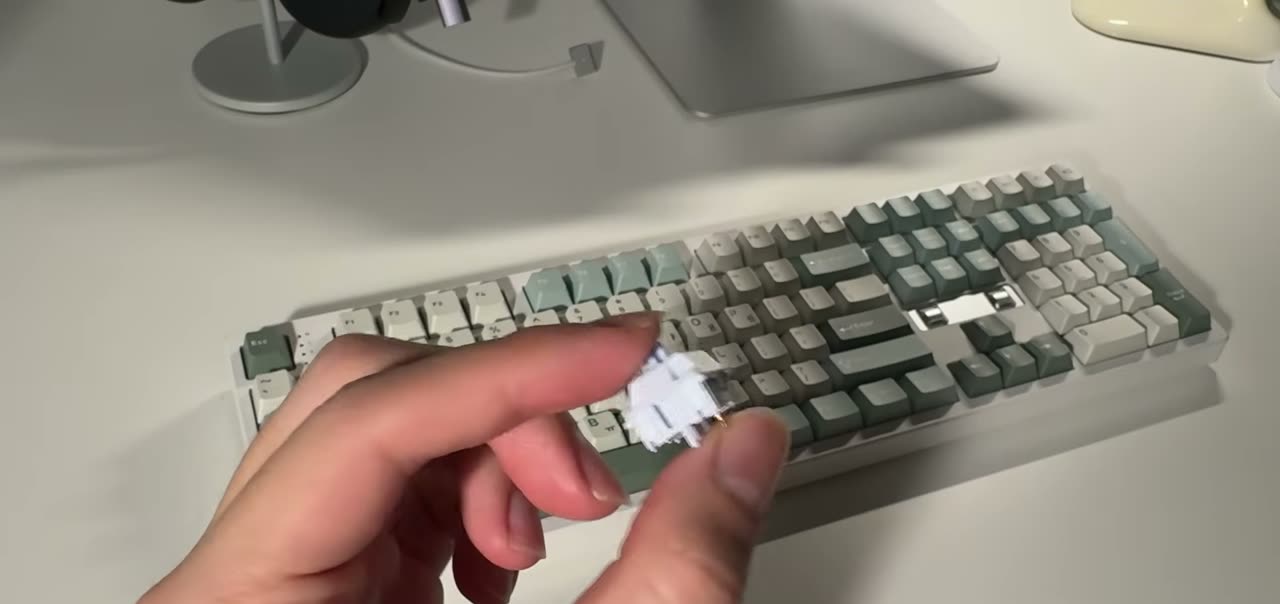 스위치를 직접 뽑아 바꿀 수 있다
스위치는 키를 눌렀을 때 신호를 전달하는 부품입니다. 구조에 따라 키감, 누르는 힘(키압), 소리가 달라집니다.
| 축 | 특징 |
|---|---|
| 청축 | PC방에서 듣는 "딸깍딸깍" 소리. 가장 시끄러움 |
| 갈축 | 딸깍거리지만 청축보다 조용함 |
| 적축 | 부드럽게 눌림. 흔히 말하는 저소음 키보드는 대부분 적축 계열 |
AK68은 저소음 디딤돌축, ARC 문라이트축, 에그스톤축, KTT 저소음 블루축, 저소음 라임축 5가지 중에서 고를 수 있습니다. 제가 쓰는 건 저소음 블루축입니다.
- 지금보다 더 조용한 게 좋다 → 저소음 라임축
- 조금 더 도각도각한 소리가 났으면 좋겠다 → 저소음 디딤돌축 또는 문라이트축
키압은 40~45g 정도면 사무용으로 무겁지도 가볍지도 않고 적당합니다. 일반적인 적축 키보드와 직접 비교해 보면 키압은 비슷한데 소음 차이가 확실히 큽니다.
키보드 입문 기초 3: 배열
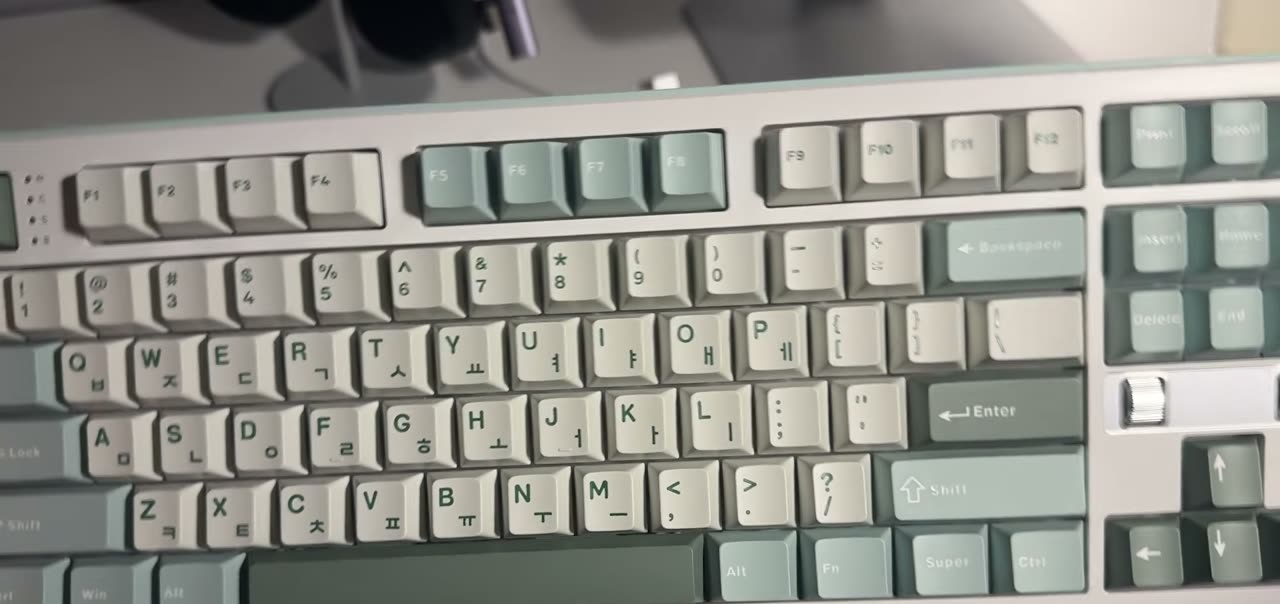 숫자 키패드까지 있는 AK68 배열
| 배열 | 설명 |
|---|---|
| 풀배열 | 숫자 키패드까지 모든 키가 있음 |
| 텐키리스 | 오른쪽 숫자 키패드를 뺌 |
| 75배열 | 키 간격을 더 좁힘 |
| 65배열 | F1~F12 줄까지 뺌 |
요즘 기계식 키보드는 작은 배열이 대부분이라 풀배열 제품을 찾기가 어렵습니다. 저도 65배열을 써봤는데, 작고 예쁘지만 막상 일할 때는 불편했습니다. 숫자 입력과 단축키가 많은 사무 작업에는 풀배열이 가장 편합니다. AK68은 풀배열입니다.
써보고 좋았던 점
1. 손목 부담이 적다
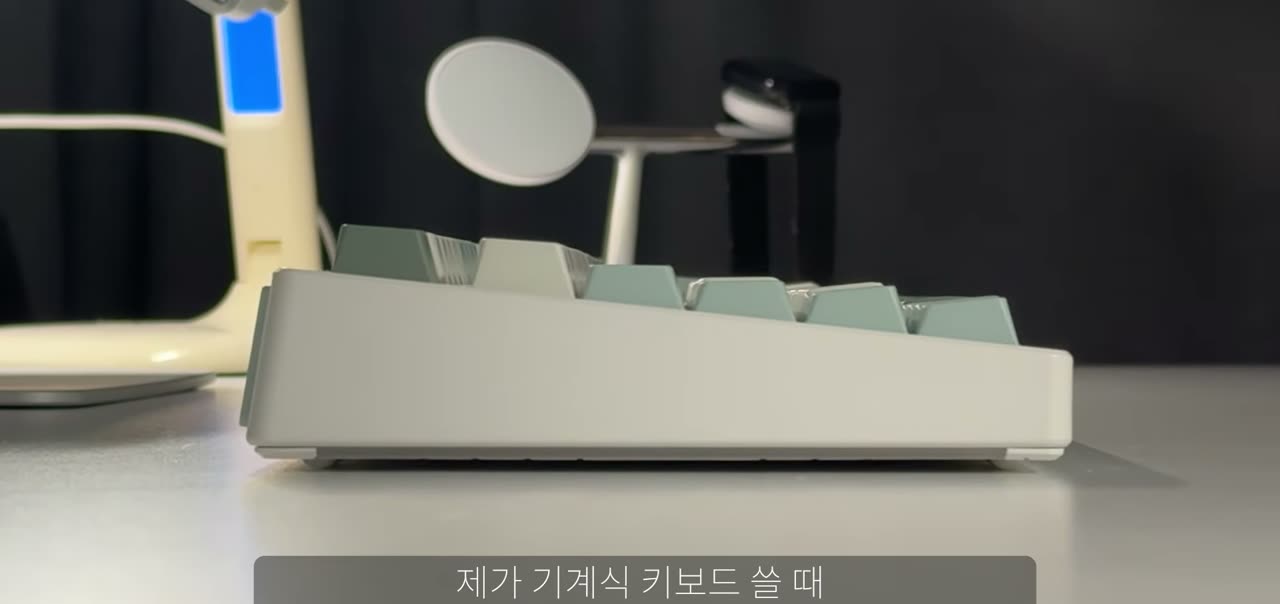 옆에서 보면 높이가 낮아 손목 각도가 완만하다
기계식 키보드로 오래 타이핑하면 손목이 아파서 항상 손목 보호대를 썼습니다. AK68은 줄마다 높이를 자연스럽게 낮춰서, 맨 위 F열은 약 42mm, 맨 아래 스페이스바 줄은 약 19mm까지 얇아집니다. 처음엔 왜 손목이 편한지 몰랐는데 제품 설명을 보고 이 설계 덕분이라는 걸 알았습니다.
2. 듀얼 다이얼
왼쪽 다이얼은 음량 조절, 오른쪽 다이얼은 스크롤입니다. 다이얼 스크롤은 마우스 휠보다 약 2배씩 움직여서, 음악 들으면서 웹서핑할 때 은근히 편합니다.
3. 연결 방식과 배터리
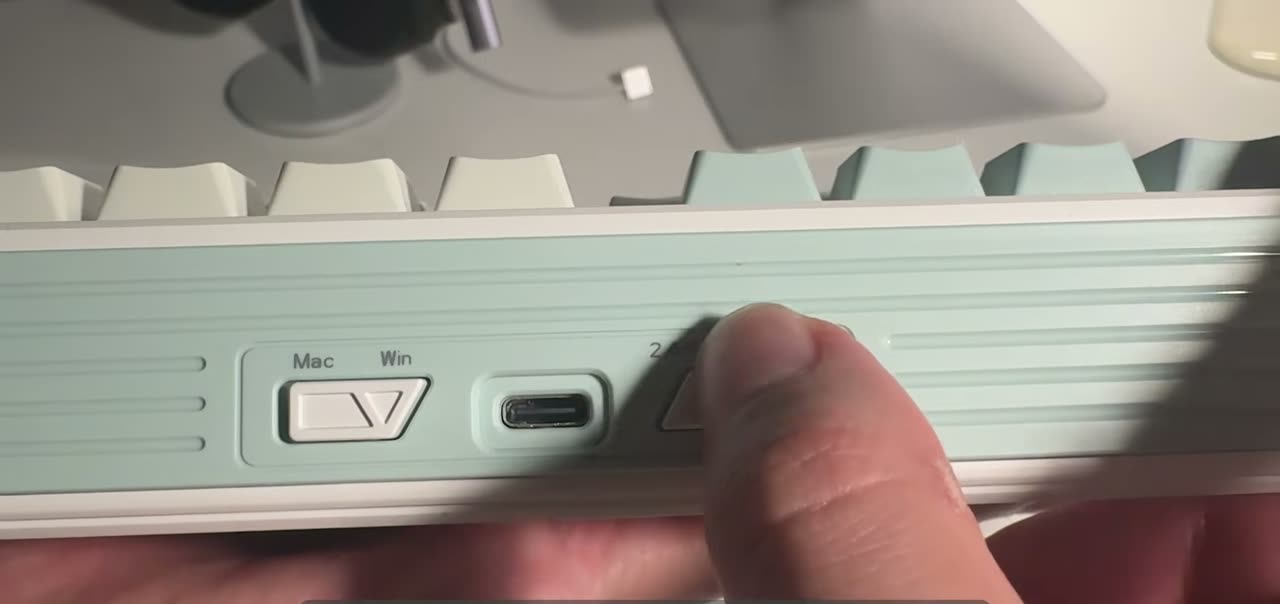 뒷면 단자와 연결 방식 스위치
- 유선, 2.4GHz 무선, 블루투스 3가지 연결 가능
- 맥에서도 사용 가능
- 하루 6시간 사용 기준 1회 충전으로 약 4개월 → 1년에 3번 정도만 충전
4. 한국어 설명서
요즘 인기 키보드는 해외 제품이 많아서 설명서 읽기가 불편했는데, 한국어 설명서가 있어서 편했습니다. 사소하지만 장점입니다.
구성품과 가격
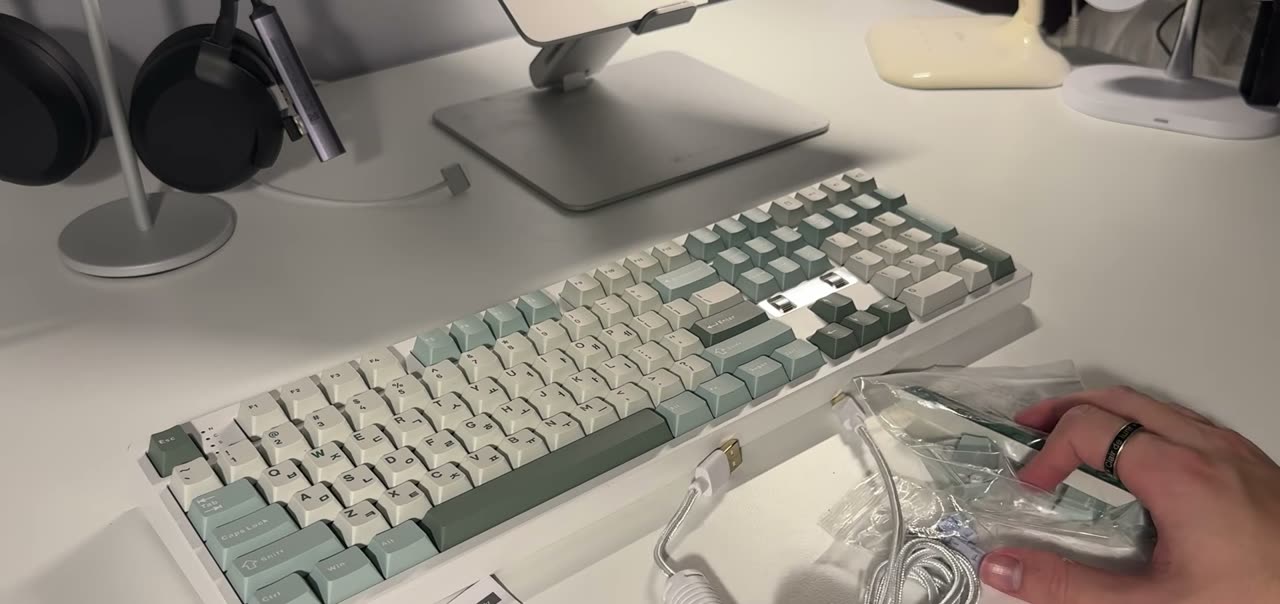 본체와 함께 들어 있는 구성품
- 구성품: 키보드 본체, 유선 케이블, 키캡·스위치 리무버, 여분 키캡과 스위치
- 색상: 소다, 블루오션, 말차라떼, 미드나잇 (말차라떼가 특히 독특합니다)
- 가격: 영상 촬영 당시 약 7만 9천 원
단점
솔직히 크게 꼽을 단점이 없었습니다. 굳이 말하자면 가격이 1만 원만 더 쌌으면 하는 정도입니다. 작은 배열을 좋아하는 분이라면 풀배열이 크게 느껴질 수 있으니 책상 크기를 먼저 확인하세요.
정리: 이런 분께 추천합니다
| 상황 | 추천 여부 |
|---|---|
| 사무실에서 기계식 키보드를 쓰고 싶다 | 강력 추천 |
| 숫자 입력이 많은 업무 | 추천 (풀배열) |
| 오래 타이핑하면 손목이 아프다 | 추천 |
| 미니 배열·감성 키보드를 원한다 | 다른 제품 추천 |
| 시끄러운 클릭 소리를 좋아한다 | 청축 키보드 추천 |
가격은 영상 촬영 당시 기준이며, 현재 가격은 판매처에서 확인해 주세요. 이 글의 구매 링크에는 제휴 링크가 포함될 수 있으며, 구매 시 IT덕후가 일정 수수료를 받을 수 있습니다.
다른 리뷰
- 모니터34인치 커브드 모니터, 32인치보다 좋을까? 레노버 Legion 34W-2C VA 패널 실측 후기 →
- 키보드래피드 트리거 + 스캔레이트 50K가 10만 원? 프리플로우 아콘 M3 600 게이밍 키보드 리뷰 →
- 데스크탑맥미니 M4 6개월 사용기: 칩보다 램, 허브는 필수 — AI 에이전트·영상 편집용 구매 가이드 →
- 책상모션 데스크 고르는 5가지 기준: 모터·내구성·최대 하중·흔들림·소음 →
- 의자목디스크 있는 유튜버가 의자 수십 개 앉아 보고 내린 결론: 좋은 의자는 '자세를 풀어주는' 의자 →
- 모니터 액세서리벤큐 스크린바 헤일로 2 3주 사용기: 모니터 조명의 진짜 목적은 '밝기 차이 줄이기' →
- 스피커스피커 세팅 5가지: 정삼각형 배치부터 USB 연결, 무손실 음원 설정까지 →
- 스피커에디파이어 QR30 vs QR65: 비싼 스피커가 무조건 좋을까? 방 크기로 고르는 데스크 스피커 →
- 모니터27인치 vs 32인치 모니터 고르는 법, 그리고 오디세이 G7 32인치 4K 사용기 →
- 마우스G102 쓰다가 지슈라로 바꾼 후기: 20만 원짜리 마우스, 돈값 하나? →
- 노트북갤럭시북5 프로 vs 그램 프로 16인치, 두 달 써보고 고른 이유 →
- 노트북갤럭시북6 프로 vs 갤럭시북5 프로, 뭐가 달라졌고 누가 사야 할까 →
- 모니터게이밍 모니터 고르는 4가지 기준과 삼성 오디세이 G5 27인치 QHD 후기 →
- 태블릿큰 화면만 쓰던 사람이 아이패드 미니를 써보고 알게 된 것 →
- TV프리미엄 TV 고르는 법: OLED vs QNED·QLED, LG와 삼성 4개 모델 비교 →